目次
□私のiphone
□Kindle キンドル
□「自炊」にトライ
□私のi-phone
■i-phoneを買った(2009.12.18)
前々から気になっていたが、突然どうしても我慢できなくなった。守山区(名古屋)のソフトバンクに電話すると、今ならすぐ手続きできますとのこと。
大学からクルマを飛ばして15分。手続きは手際よくやったので、わずか20分。大急ぎで大学に戻って夕方からの学科会議に間に合う。
iphoneのおもしろさはアプリがどんどん入れられること。今のお気に入りは、ハムスターが反応してくれるアプリ。画面のハムスターは私が「こんにち
は」というとハムスターらしい声で「こんにちは」とこたえてくれる。口のみならず全身を動かして声を返してくれる。
またそれにGPSが入っているから、マップを選ぶとすぐGoogleマップが今の場所を教えてくれる。「ぐるなび」のiphoneアプリは、立ち上げる
とす
ぐに近くの店をリコメンドしてくれる・・・とても便利。今はせっせとアプリを入れている。携帯で"かちかち"やるのと全く違う。さぁいろいろ楽しもう。
■QRコードは?(2009.12.25)
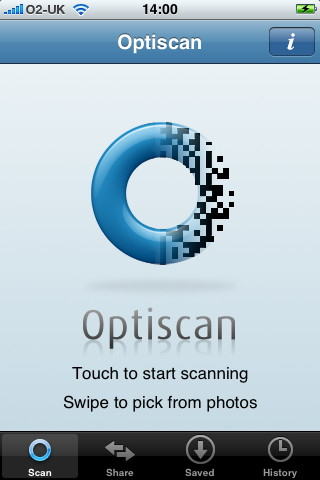
i-phoneはQRコードはそのままでは読み込めない。ドコモでは簡単に読めるのに。と思ったら、optiscanというソフトがある。これでしっか
りQRコードが読み込める。ドコモ並みに直ちに読み込める。そしてsafariでそのまま簡単にいける。ここからはi-phoneの方が画面が大きく、さ
くさく動いて気持ちよい。
■携帯と違い画面が広いi-phoneをつくっていると。仕事がしたくなる。そうなると仕事のファイルをどうしても持ち運びたい。勿論、ファイルを
GmaiLで自分のアドレスに送るとか、Dmailをオンラインストレージとして使うソフトなどもある。ただi-phone専用に開発されたものはないか
と探ると、やっぱりあった。と仕事のファイルを見ることが可能である。そればzumodriveがよい。1GB間では無料。早速いくつかのファイルをここ
の送ってどこでも見られるようにした。
これでどこでも仕事ができるという安心感が得られる。実際やるかどうかは本人の気持ち次第。(笑)
□Kindle キンドル
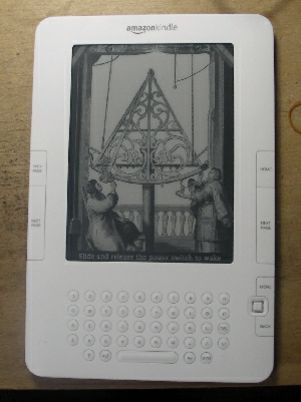
先日、アメリカのamazonからキンドルが着いた。要するに電子ブック。これは液晶ではなく、電子ペーパでできている。省電力で常時見ている時は電
気はほとんど使わない。スイッチをオフすると、本を閉じたときのように裏表紙が出ているのだ。この電子ペーパーは15年前くらいにMITのメディアラボに
行ったときにすでに紹介されていた。当時働いていたD社も投資するかどうかを一応検討したが、最終的にはやめた。ペーパー状でぺらぺらの折り畳みの形状に
もできる。いず
れは新聞や雑誌などはこれに変わると言われている。何しろ紙がいらなくなる。読み終わったら消せばよい。キンドルはその初めての実用版で、アメリカでは
ヒット商品になり、今年のクリスマス人気商品らしい。
残念ながら日本語の書籍は入っていないが、英語もフランス語も入っている。日本語も時間
の問題だろう。書籍は英語中心に約32万冊。そのほか
雑誌や新聞もある。フランスの「ルモンド」も読める。フランスではバスや地下鉄でルモンドを読んでいると一目置かれる。新聞は月間購読もできるし、一日分
なら100円で買える。ダウンロードは3G無線から。無線ランの契約をしていなくても自動的に入る。つまり電源を入れると何もしなくてもネットにつなが
る。要するに携帯端末のようなものだ。一応、Googleもアクセスできる。私の家でも立派に入る。
好きな本を選んで1~2分でダウンロードが済む。いいのは「立ち読み」のように本文のサンプルが10ページ以上読めること。画面は液晶と違っ
て室内が暗くても明るい環境でもよく見える。早速Ken Folletの"World withput
end"を買う。こういうベストセラー小説は昔から読んでいて、Folletではこの本だけは読んでいなかったので早速買った。寝っころがって見られる
し、今日からはこれだ!英語だから寝付きがよさそう。(笑)
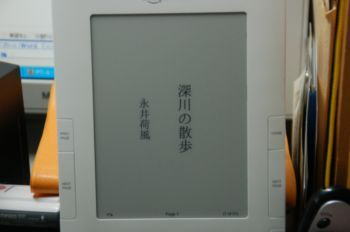
□Kindleも最近は日本語を表示できる。(2010/06/08)
これは日本語文字を表示できるのではなく、文章を画像ファイルにして表示するものである。
こう聞くと面倒そうだが、実はネット上にこういうツールが揃っている。だから自分の文章を入れたければ入れられるし、ネット上のデータも入れることが出来る。たとえば「青空文庫」には現在9000作品が所載されているが、これが簡単な手順でKindle化することが出来る。一日1冊ずつ読んでも25年はかかるからこれから残りの人生をKindleで読み続けることが出来る。海外ではProject Gutenbergがあるので3万冊もKindle化して読むことも可能である。
青空文庫の場合は、該当する書籍を選び、 zip ファイルの URL を右クリックでコピーし、次に「青空キンドル」のページを立ち上げ、ペーストする。そうするとPDF化される。次にKindleとPCをつなぎpdfファイルをKindleのdocumentのディレクトリーに入れるだけ。
□「自炊」をやってみた 2011/3
「自炊」とは自分の持っている書籍をスキャンしてPDFファイルにすることである。これはipadやキンドルといった電子書籍が増え、自分の蔵書もこういうツールで読みたいからである。
名古屋の大学をやめて整理しきれない本が家に段ボール10箱ある。それを廃棄するのはもったいないし、といってBookoffでは専門書は二束三文(とても惜しい)、狭い自室にもおけないし悩んでいる。すべてを捨てれば気持ちも身軽になるという「断捨離」をすれば良いのだが、そこまで踏ん切りが就かない。ということで最近はやりの「自炊」をする。書籍より前に大学で使った配付資料や学生のコメントカードなども捨てるのに忍びないのでこんなものは全部PDF化。
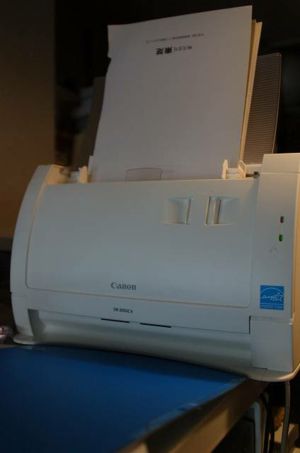
機材としては7年前くらいに買ったCanonのドキュメントスキャナーDR2050である。あまり使わないで放置していたのを、再活用。はじめの調整(光量など)は面倒だが一旦整備しておけば快適にPDF化出来る。5000枚ごとにローラーを取り替えた方がよいとか書いてあるが、いまおそらく10000枚位になったがほとんど「紙の取り込みエラー」はない。もちろん裏表がいっぺんにスキャンできる。
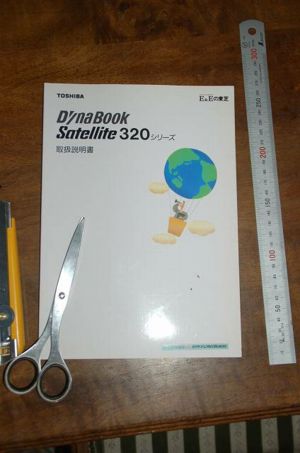
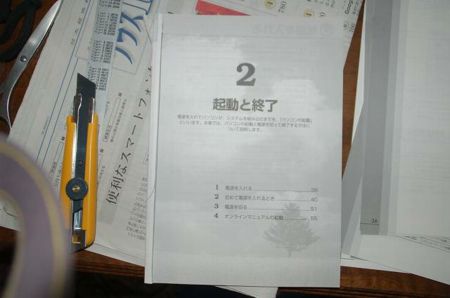
さらに機材として裁断機があった方が良いがこれは数万円する。最近はオフィスサービスでそういうところもあるようだ。私はちょっと手間がかかるが、カッターで切っている。
気になるのは、時間であろうが、A4の116ページのパソコンのマニュアルがカッターで切ってバラバラにするのに3分半、スキャナーの取り込みが8分で併せて12分弱であった。
この時間なら古いパソコンのマニュアルを捨てるかどうか悩むこともなく(まだこのパソコンは持っている)スキャンして捨てる気になるだろう。
カットの準備 カット途中 取り込み 取り込み中のPC画面
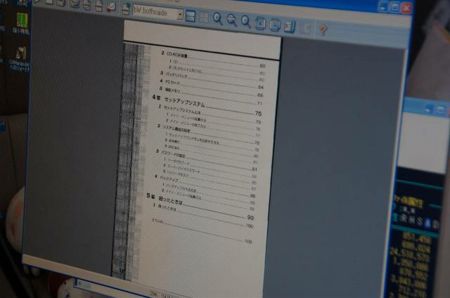
ということで実物とは「断捨離」しバーチャルで持っていよう。
ちなみにファイルのサイズは14MBであった。